梓有妙选使用教程
梓神,这个小工具会帮你数好弹幕里的技能和点歌建议。下面从安装开始,照着做就能试用。
溣符雨 · 维护
返回官网安装与首次打开
两种下载方式选一种就好。想像普通软件一样安装,可以选安装版;喜欢放在自己选的文件夹里,可以选便携版。两种版本功能一样,都不需要另装 Node、Python 或 .NET。
安装版,推荐先选这个
- 在官网下载安装版,下载完成后双击安装包。
- 按照向导选择安装位置。保留默认位置最省事,也可以换成自己方便找到、可以写入的文件夹。
- 保留创建桌面快捷方式的勾选,完成安装。以后双击桌面的「梓有妙选」就能打开。
便携版,不需要安装
- 在官网下载便携版 ZIP,把压缩包完整解压到一个固定文件夹,例如 D 盘的「梓有妙选」。不要在压缩包预览里直接运行。
- 打开解压后的文件夹,找到根目录的梓有妙选.exe。右键它,选择发送到 → 桌面快捷方式。Windows 11 如果没有看到「发送到」,先点显示更多选项。
- 以后从桌面快捷方式打开。保留原来的完整文件夹,不要只把 EXE 移到桌面,也不要移走旁边的文件。
打开后先做这几步
- 双击桌面上的「梓有妙选」。
- (可选)如果我另外给了你 DeepSeek API Key,展开「首次设置与偏好」,粘贴一次并点击「保存密钥」。不使用 Key 也能先用海克斯和点歌。
- 点击开始使用。网页控制台和桌面副屏会打开,启动器收起到右下角托盘。
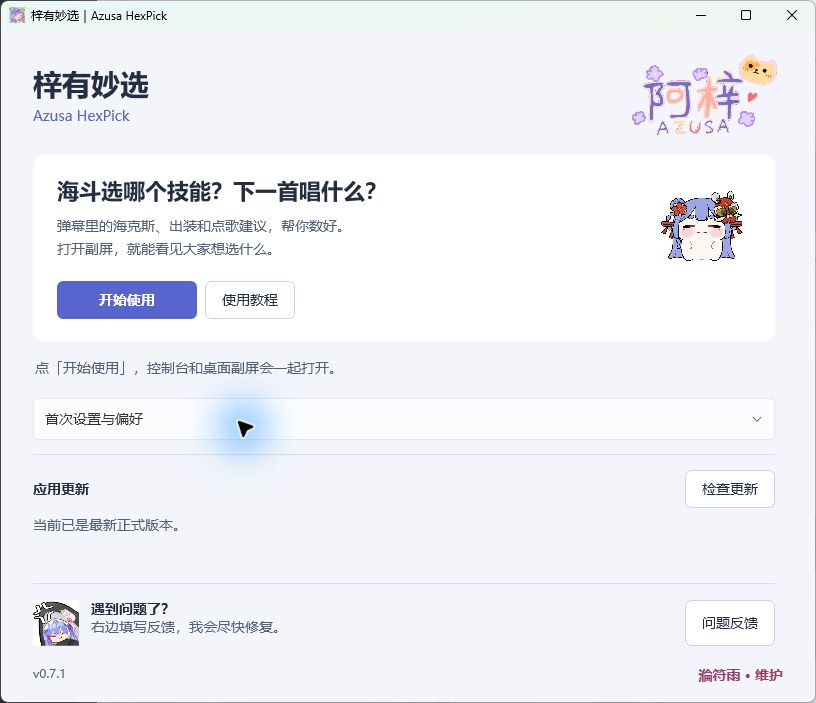
Key 只保存在当前 Windows 用户的加密文件中,不会随反馈上传。换电脑或换 Windows 用户,需要重新填写。这份专用 Key 只给你使用,请不要公开或转发。
目前可以优先试海克斯技能选择和弹幕点歌统计,这两个功能比较成熟。海斗装备建议还在测试:本地知识库可能没有收录一些非官方别称,AI 也可能漏读或误读,暂时不能保证较高的准确率。
接入直播间
- 控制台默认选中「直播间」,编号 510 已填好,点击「接入直播间」。
- 在「建议类型」选择海克斯技能、出装建议或弹幕点歌。出装这一项标为「测试中」。
- 需要弹幕帮忙时,按下对应快捷键开始一轮收集,也可以点控制台的按钮。
- 扭头看副屏里的统计,再挑自己想选的项。按 Ctrl+Alt+F9 可以锁定结果,不让列表继续变化。
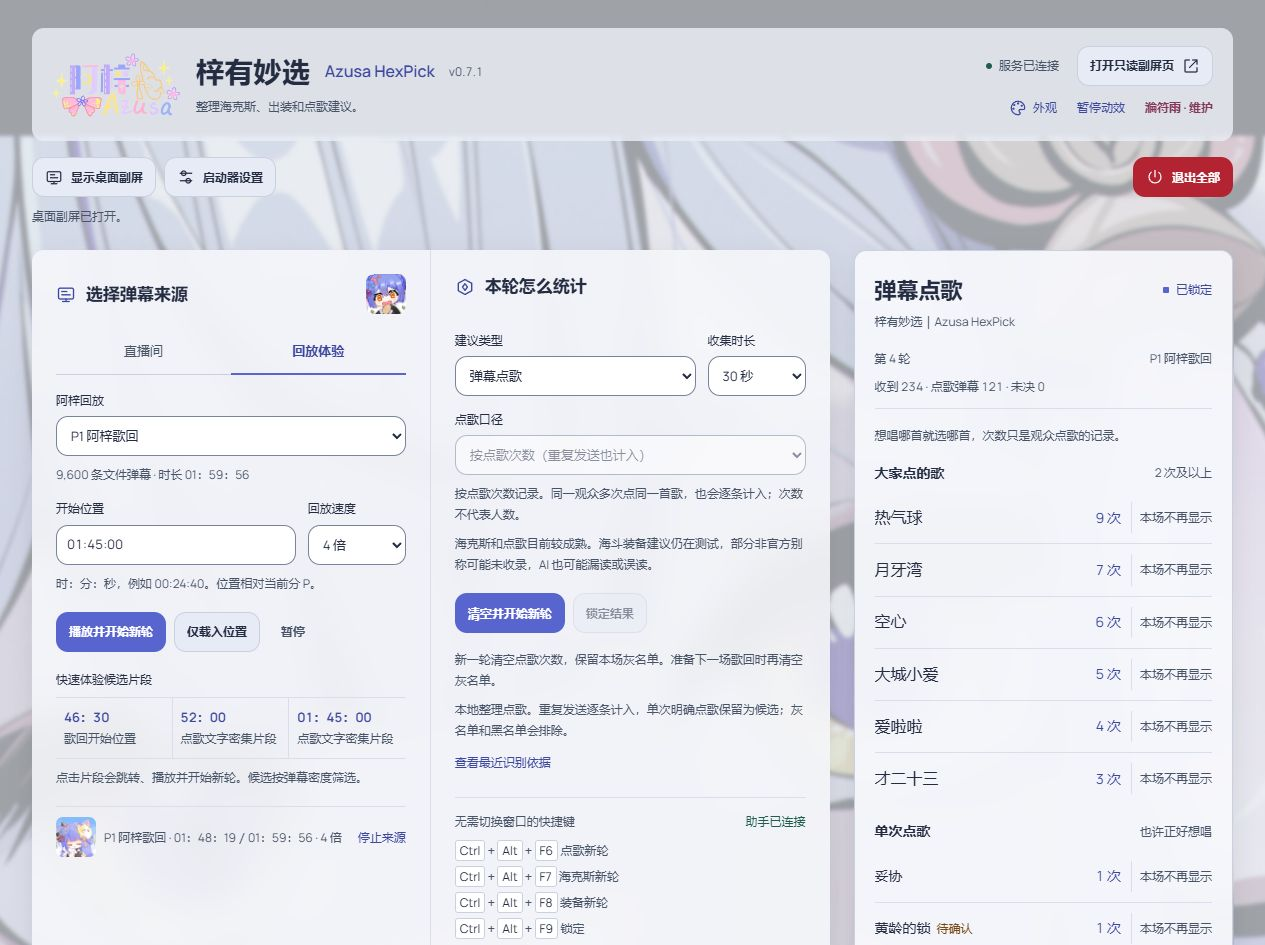
控制台页头下方一直显示「显示桌面副屏」「启动器设置」和红色「退出全部」。副屏关掉后,点「显示桌面副屏」就能再打开,不用去找折叠菜单。
直播画面约有 5 秒延迟,观众看到问题并回复还需要一点时间,你可以根据实际节奏调整收集时间。技能刷新后记得开始新轮,避免混入上一轮建议。断开来源会暂停收集。
开始统计与快捷键
先确认控制台显示桌面助手已连接。下面每组按键都要按住 Ctrl 和 Alt,再按对应功能键,不是只按 F6~F9。
| 按键 | 做什么 |
|---|---|
| Ctrl+Alt+F7 | 海克斯:开始新轮 |
| Ctrl+Alt+F8 | 出装:开始新轮,测试中 |
| Ctrl+Alt+F6 | 点歌:收集 60 秒 |
| Ctrl+Alt+F9 | 锁定当前结果;点歌不再继续跳动 |
海克斯与出装分别怎么看
海克斯统计选择 1/2/3、刷新单项、同时刷新两项,以及全部刷新。长串重复数字和明确的数字建议也会识别。
海斗装备建议仍在测试。它会归并已知装备昵称;未收录的非官方别称可能漏掉。启用 AI 后可以辅助整理部分复杂表达,但不保证准确识别含糊、反话或新昵称。「待确认」不会混进确定推荐,结果也不保证是最优出装。
点歌与名单
同一人多次发点歌弹幕也会逐条计入。一条弹幕里连写同一歌名,仍是一条建议。
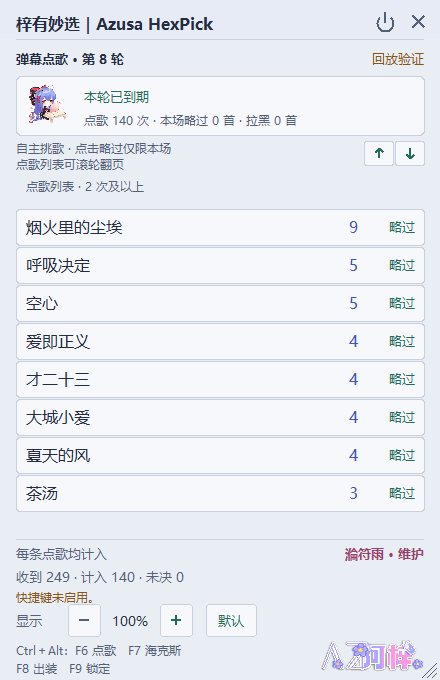
- 大家点的歌:出现 2 次及以上。
- 单次点歌:明确点歌表达出现 1 次也能进入候选。
- 略过:点在歌曲右侧,本场后续轮次不再展示。
唱过或今天不想唱的歌,点「略过」就会加入本场灰名单。新一轮保留灰名单;开始新歌回或重启服务后清空。
某首歌一段时间都不想唱,可以在控制台名单管理中加入长期黑名单,选择一周、一个月、三个月、半年、一年或永久。到期自动恢复,应用更新会保留这份名单。
副屏、字号和主题
- 拖动标题栏摆放窗口;拖动边缘调整大小。
- 底部「显示」的加减按钮调整字号倍率,最大 200%,也可恢复默认。扭头看不清时,可以先试 150%。
- 控制台「外观」分别设置控制台、网页副屏和桌面窗,也能同步主题。
- 六套主题可以随时换,切换不清空计票。网页副屏适合 OBS,默认外层透明;日常扭头查看优先用桌面窗。
- 手机查看需先在启动器开启手机模式,再使用控制台推荐的配对地址。手机与电脑需要在同一网络,手机只能看结果;首选地址无法打开时,再展开「其他网络地址」尝试。
结束使用与更新
关闭副屏的叉号只关副屏。要结束使用,可以点控制台页头的红色「退出全部」,或在托盘选择同名菜单。点副屏电源图标会弹出确认窗口:选「取消」继续使用,选「确认」才关闭全部。
- 启动时会检查新版;也可展开控制台「更新与帮助」,点击「检查更新」。
- 看到更新内容后,在结束本轮收集时点击更新并重新打开。
- 程序下载、校验并更新,然后重新打开。安装版和便携版都不需要再下载安装包,个人背景、主题、字号、密钥和长期黑名单都会保留。
更新会结束本轮统计和本场灰名单,建议下播后操作。下载或联网失败时旧版仍可使用,稍后重试即可。不会在直播中强制重启。
问题反馈
用起来遇到问题,可以在这里告诉我:展开控制台「问题反馈」,点击「填写问题反馈」,在问卷里描述一下发生了什么,再点提交。我会收到提醒,并根据反馈继续修复。
需要时可以先查看诊断信息,复制到问卷的选填项中。以问卷显示提交成功为准;页面加载失败时可以点击备用链接在浏览器中打开。启动器也有反馈入口,服务没启动时仍可使用。
诊断只包含版本、模式和运行状态等必要信息,不含密钥、完整弹幕、昵称或电脑私人路径。程序不会自动上传诊断信息。
常见情况
- 没有建议:确认来源已连接、本轮正在收集,观众也在回答你刚才的问题。闲聊不会当成建议,所以收到弹幕的数量通常比计入的数量多。
- 快捷键没反应:确认副屏已打开、助手已连接,并且同时按住 Ctrl 和 Alt。也可以先用控制台按钮操作;其他程序占用快捷键时需要关闭冲突功能。
- 找不到窗口:在控制台页头点击「显示桌面副屏」,或从右下角托盘选择「打开控制台」「显示桌面副屏」。
- 端口被占用:先用旧版的停止入口退出,再启动新版;不要同时运行两份服务。
- 软件文件不完整:便携版请重新完整解压下载包;安装版请先退出全部,再重新运行安装向导。不要只复制 EXE。
- 更新源连接失败:可以继续使用当前版本,网络恢复后重试。